
Để máy tính hoạt động mượt mà và có đủ không gian cho những ứng dụng, tệp tin quan trọng, việc quản lý và xóa bỏ các trò chơi không còn cần thiết là một kỹ năng thiết yếu. Gi8 sẽ hướng dẫn bạn chi tiết các cách xóa game trên PC một cách nhanh chóng, sạch sẽ và an toàn, áp dụng cho mọi loại trò chơi và hệ điều hành Windows. Chúng ta sẽ cùng tìm hiểu từ những cách xóa game trên PC cơ bản nhất trong cài đặt Windows, đến việc gỡ bỏ qua các nền tảng phân phối game phổ biến, và thậm chí là những công cụ chuyên nghiệp giúp dọn dẹp triệt để.
Cách xóa game trên PC thao tác trực tiếp qua phần Cài đặt của Windows
Hệ điều hành Windows cung cấp sẵn các công cụ để người dùng có thể dễ dàng gỡ bỏ các chương trình không cần thiết. Đây là cách xóa game trên PC cơ bản nhất và nên được ưu tiên hàng đầu cho hầu hết các trò chơi được cài đặt theo cách truyền thống.
Sử dụng “ứng dụng và tính năng” trong cài đặt Windows 10/11
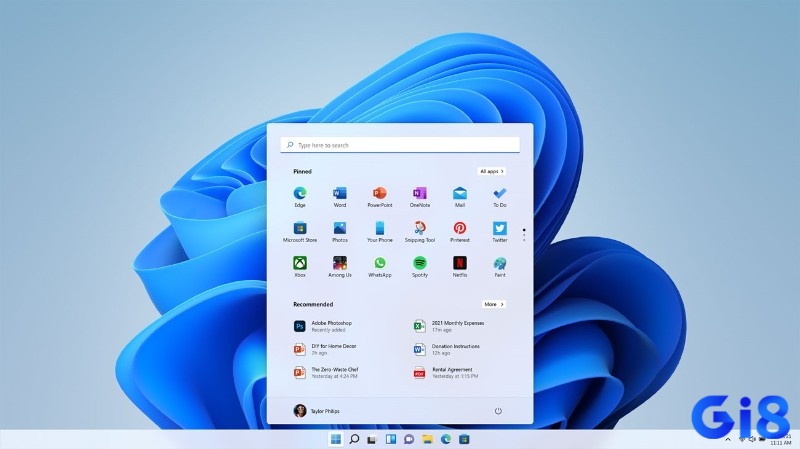
Đây là cách xóa game trên PC hiện đại và phổ biến nhất để quản lý các ứng dụng và game trên Windows 10 và Windows 11. Các bước trong cách xóa game trên PC thực hiện rất đơn giản và trực quan:
- Mở Cài đặt: Nhấn tổ hợp phím Windows + I để mở ứng dụng Cài đặt.
- Truy cập mục Ứng dụng: Trong cửa sổ Cài đặt, chọn mục “Ứng dụng” (Apps).
- Chọn “Ứng dụng và tính năng”: Tiếp theo, chọn “Ứng dụng và tính năng” (Apps & features) ở thanh bên trái (trên Windows 11 thì mặc định là tab này).
- Tìm và gỡ game: Cuộn xuống danh sách các ứng dụng đã cài đặt hoặc sử dụng thanh tìm kiếm để nhanh chóng tìm tên game bạn muốn xóa.
- Thực hiện gỡ cài đặt:
- Windows 10: Nhấp vào tên game, sau đó chọn nút “Gỡ cài đặt” (Uninstall).
- Windows 11: Nhấp vào biểu tượng ba chấm bên cạnh tên game, sau đó chọn “Gỡ cài đặt” (Uninstall).
- Xác nhận: Một cửa sổ, xác nhận sẽ hiện ra và bạn cần xác nhận lại việc gỡ cài đặt. Có thể sẽ có một trình hướng dẫn gỡ cài đặt riêng của game xuất hiện, bạn chỉ cần làm theo các bước trên đó. Sau khi hoàn tất, game sẽ được gỡ khỏi máy tính của bạn.
Gỡ cài đặt qua “bảng điều khiển” (Control Panel) – Cách xóa game trên PC truyền thống
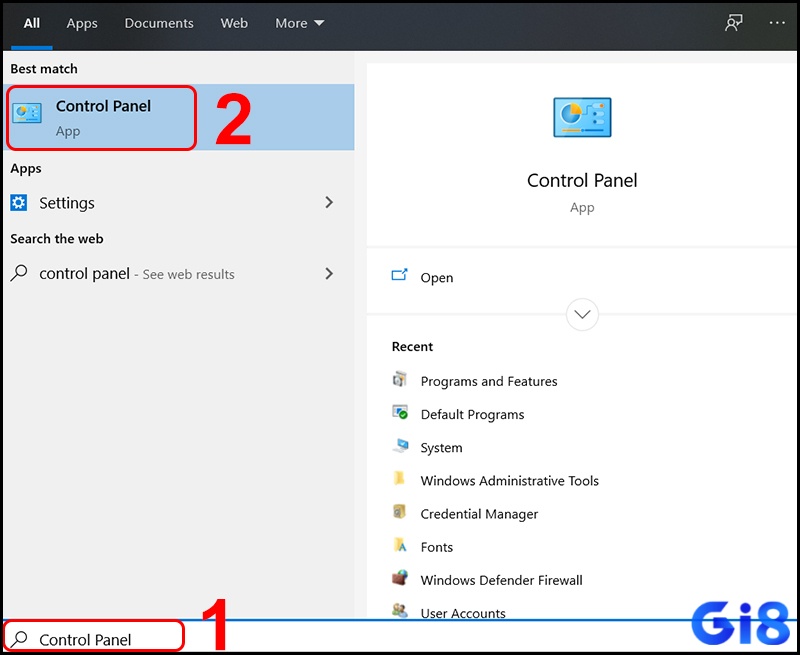
Cách xóa game trên PC này đã tồn tại từ lâu và vẫn hoạt động hiệu quả trên tất cả các phiên bản Windows. Đây là cách xóa game trên PC tốt nếu bạn gặp khó khăn khi gỡ cài đặt qua mục “Ứng dụng và tính năng” hoặc game không hiển thị ở đó.
- Mở Bảng điều khiển: Có hai cách để mở Bảng điều khiển (Control Panel):
- Nhập “Control Panel”.
- Nhấn Windows + R, gõ control rồi nhấn Enter.
- Truy cập mục Chương trình: Trong cửa sổ Bảng điều khiển, tìm và chọn “Chương trình” (Programs), sau đó chọn “Gỡ cài đặt chương trình” (Uninstall a program). Nếu bạn đang ở chế độ xem “Biểu tượng lớn” (Large icons) hoặc “Biểu tượng nhỏ” (Small icons), hãy tìm trực tiếp “Chương trình và tính năng” (Programs and Features).
- Tìm và gỡ game: Một danh sách các chương trình đã cài đặt sẽ hiện ra. Tìm tên game bạn muốn xóa trong danh sách này.
- Thực hiện gỡ cài đặt: Nhấp chuột phải vào tên game, sau đó chọn “Gỡ cài đặt” (Uninstall) hoặc chọn game đó và nhấp vào nút “Gỡ cài đặt” ở phía trên cùng của cửa sổ.
- Làm theo hướng dẫn: Tương tự như trên, một trình hướng dẫn gỡ cài đặt của game có thể xuất hiện để bạn làm theo các bước để hoàn tất quá trình.
Hướng dẫn xóa game qua các nền tảng phân phối game (Launcher)
Việc gỡ game thông qua chính Launcher của nó thường là cách xóa game trên PC triệt để và an toàn nhất, vì các Launcher này được thiết kế để quản lý toàn bộ vòng đời của game, từ cài đặt, cập nhật cho đến gỡ bỏ.
Xóa game trên Steam, Epic Games Store và GOG Galaxy
Các nền tảng này là nơi “quen thuộc” của nhiều game thủ Việt Nam, nơi họ mua và có cách xóa game trên PC đơn gian trong bộ sưu tập game của mình.
- Steam:
- Mở ứng dụng Steam trên PC của bạn.
- Đi tới thư viện game (Library).
- Tìm game bạn muốn xóa trong danh sách.
- Nhấp chuột phải vào tên game, chọn “Quản lý” (Manage) và sau đó chọn “Gỡ cài đặt” (Uninstall).
- Xác nhận gỡ cài đặt khi được hỏi.
- Epic Games Store:
- Mở ứng dụng Epic Games Launcher.
- Chọn “Thư viện” (Library) ở thanh bên trái.
- Tìm game bạn muốn xóa.
- Nhấp vào biểu tượng ba chấm (…) bên cạnh tên game.
- Chọn “Gỡ cài đặt” (Uninstall).
- Xác nhận việc gỡ cài đặt.
- GOG Galaxy:
- Mở ứng dụng GOG Galaxy.
- Đi tới thư viện game (Library).
- Tìm game bạn muốn xóa.
- Nhấp vào tên game để mở trang chi tiết của game.
- Nhấp vào biểu tượng “Tùy chỉnh” (Customize) hoặc “Hơn” (More) – thường là một biểu tượng hình bánh răng hoặc dấu ba chấm.
- Chọn “Quản lý cài đặt” (Manage installation) và sau đó chọn “Gỡ cài đặt” (Uninstall).
- Xác nhận việc gỡ cài đặt.
Cách xóa game trên PC từ EA App (Origin cũ), Riot Client và Battle.net
Các Launcher này quản lý những tựa game rất phổ biến tại Việt Nam như FIFA, Apex Legends (EA App), Liên Minh Huyền Thoại, Valorant (Riot Client), và Overwatch 2, Call of Duty (Battle.net).
- EA App (thay thế cho Origin):
- Mở EA App trên máy tính của bạn.
- Chọn “Thư viện của bạn” (My Library).
- Tìm game bạn muốn gỡ.
- Nhấp vào biểu tượng ba chấm (…) trên hình thu nhỏ của game.
- Chọn “Gỡ cài đặt” (Uninstall).
- Làm theo hướng dẫn để hoàn tất.
- Riot Client (cho Liên Minh Huyền Thoại, Valorant, Đấu Trường Chân Lý, Huyền Thoại Runeterra):
- Mở Riot Client.
- Chọn tựa game bạn muốn gỡ (ví dụ: Liên Minh Huyền Thoại).
- Trên màn hình chính của game trong Client, tìm biểu tượng “Cài đặt” (Settings).
- Trong menu cài đặt, tìm tùy chọn “Gỡ cài đặt” (Uninstall) hoặc “Xóa trò chơi” (Delete Game).
- Xác nhận để gỡ game. Đối với một số game của Riot, bạn có thể cần phải gỡ cài đặt thông qua cài đặt Windows như đã hướng dẫn ở phần trước nếu không thấy tùy chọn trong Client.
- Battle.net:
- Mở ứng dụng Battle.net Desktop App.
- Chọn game bạn muốn gỡ từ danh sách game ở bên trái.
- Nhấp vào biểu tượng bánh răng “Cài đặt” (Settings) bên cạnh nút “Chơi” (Play).
- Chọn “Gỡ cài đặt” (Uninstall Game).
- Xác nhận việc gỡ cài đặt.
Cách xóa game trên PC với công cụ chuyên nghiệp
Nếu bạn muốn đảm bảo rằng mọi dấu vết của game đều được loại bỏ hoàn toàn, hoặc gặp khó khăn khi gỡ cài đặt bằng các cách xóa game trên PC thông thường, các phần mềm gỡ cài đặt bên thứ ba là lựa chọn đáng cân nhắc. Đây là ba trong số những công cụ phổ biến và được đánh giá cao nhất trong cách xóa game trên PC và dọn dẹp hệ thống:
| Cách xóa game trên PC | Ưu điểm nổi bật | Phù hợp với ai? |
|---|---|---|
| IObit Uninstaller | – Giao diện trực quan, dễ dùng.
– Quét sâu, tìm tệp rác còn sót lại. – Gỡ cài đặt hàng loạt, xử lý ứng dụng “cứng đầu”. – Tính năng giám sát cài đặt để gỡ triệt để. |
Người dùng cần công cụ toàn diện, mạnh mẽ để gỡ phần mềm/game, kể cả ứng dụng khó gỡ. |
| Revo Uninstaller | – Khả năng quét cực kỹ các tệp rác & khóa Registry.
– Có nhiều chế độ gỡ (An toàn, Trung bình, Nâng cao). – “Hunter Mode”: gỡ bằng cách kéo thả biểu tượng. – Có bản miễn phí & bản Pro. |
Người dùng muốn gỡ tận gốc, triệt để và thích tùy chỉnh nâng cao. |
| CCleaner | – Nổi tiếng với tính năng dọn rác, tối ưu Registry.
– Có công cụ gỡ cài đặt cơ bản, dễ sử dụng. – Dọn tệp tạm, cache trình duyệt, sửa lỗi Registry hiệu quả. |
Người dùng muốn giải pháp tổng thể: dọn dẹp, tối ưu hệ thống và gỡ phần mềm cơ bản. |
Kết bài: Cách xóa game trên PC
Cách xóa game trên PC không chỉ là một thao tác đơn giản để giải phóng dung lượng mà còn là một phần quan trọng trong việc duy trì sức khỏe và hiệu năng của hệ thống. Qua bài viết này, bạn đã nắm được các cách xóa game trên PC một cách bài bản và triệt để, từ việc sử dụng các công cụ có sẵn trong Windows, cách xóa game trên PC thông qua các nền tảng game phổ biến như Steam hay Epic Games, cho đến việc áp dụng các công cụ chuyên nghiệp như IObit Uninstaller hay Revo Uninstaller. Đừng quên kiểm tra định kỳ và dọn dẹp máy tính để luôn có một trải nghiệm giải trí và làm việc mượt mà.