
Với màn hình lớn hơn, hiệu năng mạnh mẽ và khả năng kết nối tay cầm tiện lợi, việc chơi game iOS trên PC đã trở thành một nhu cầu ngày càng phổ yếu đối với cộng đồng game thủ Việt Nam. Bài viết của gi8 sẽ cung cấp cho bạn cái nhìn toàn diện về các phương pháp khả thi, từ đơn giản đến chuyên sâu, giúp bạn lựa chọn giải pháp tối ưu nhất để thỏa mãn đam mê chơi game iOS trên chiếc PC của mình.
Tìm hiểu các phương pháp chính để chơi game iOS trên PC
Để đưa trải nghiệm game iOS từ điện thoại lên máy tính, có nhiều phương pháp khác nhau để chơi game iOS trên PC, mỗi phương pháp đều có ưu và nhược điểm riêng. Việc hiểu rõ cơ chế hoạt động của từng loại sẽ giúp bạn lựa chọn cách chơi game iOS trên PC phù hợp nhất với nhu cầu và cấu hình PC của mình.
Trình chiếu màn hình (Screen Mirroring)
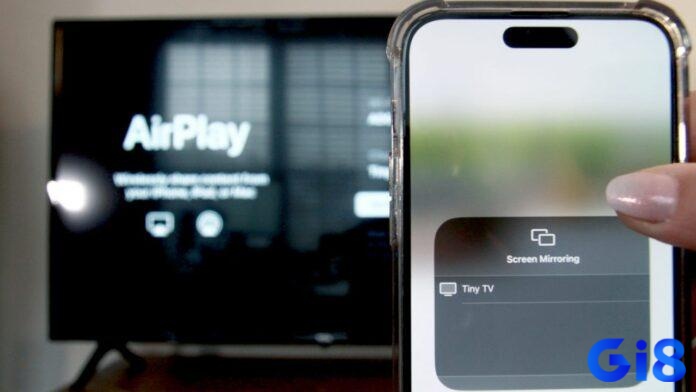
Trình chiếu màn hình là phương pháp phổ biến và tương đối dễ thực hiện để chơi game iOS trên PC, cho phép bạn hiển thị màn hình iPhone hoặc iPad lên PC. Với phương pháp này, trò chơi vẫn chạy trên thiết bị iOS của bạn, nhưng hình ảnh và âm thanh được truyền tải lên máy tính, hỗ trợ bạn chơi game iOS trên PC dễ dàng hơn.
Các công cụ trình chiếu thường hoạt động thông qua mạng Wi-Fi (AirPlay) hoặc kết nối USB-C/Lightning. AirServer, LonelyScreen hoặc Reflector giúp PC hoạt động như máy thu AirPlay để chơi game iOS trên PC. Ưu điểm là dễ cài đặt, không yêu cầu cấu hình mạnh và ít rủi ro. Tuy nhiên, khi chơi game iOS trên PC bằng cách này vẫn có độ trễ và phụ thuộc vào mạng.
Giả lập iOS (iOS Emulators)
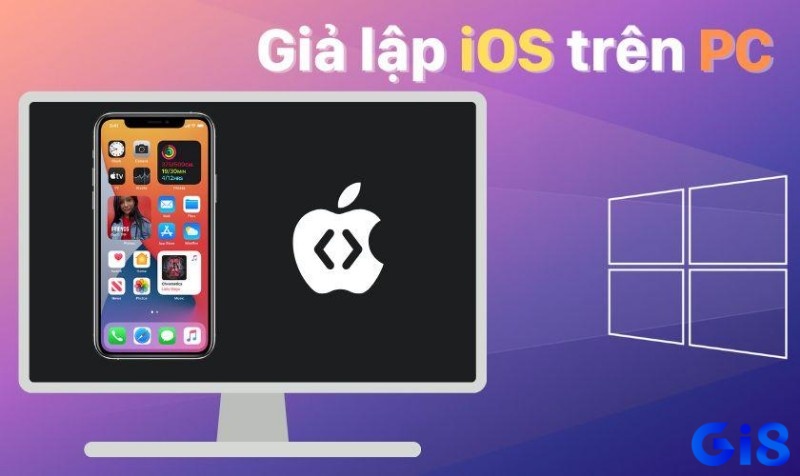
Khác với trình chiếu, giả lập iOS là phần mềm mô phỏng môi trường iOS trên PC để bạn có thể chơi game iOS trên PC trực tiếp. Về lý thuyết, giả lập khiến game nghĩ rằng nó đang chạy trên thiết bị iOS thật, nhưng để chơi game iOS trên PC thông qua giả lập là điều rất khó khăn. Trên Windows, giả lập iOS thuần túy gần như không tồn tại, gây trở ngại lớn cho nhu cầu chơi game iOS trên PC.
Hầu hết các “giả lập iOS” trên mạng như iPadian chỉ mô phỏng giao diện, không chạy tệp .IPA, nên không giúp bạn chơi game iOS trên PC thực sự. Các công cụ như SmartGaGa, Bluestacks chỉ là giả lập Android và không hỗ trợ game độc quyền iOS, khiến việc chơi game iOS trên PC bằng giả lập càng khó. Ngoài ra, chúng có thể chứa rủi ro bảo mật và yêu cầu cấu hình mạnh.
Máy ảo (Virtual Machines) chạy macOS
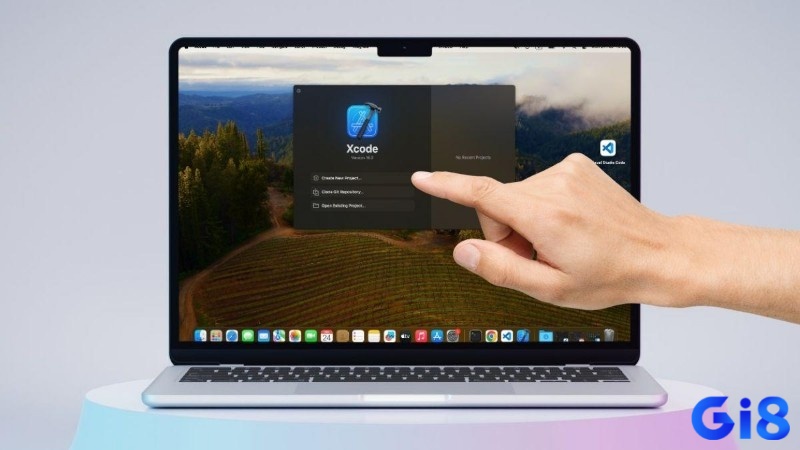
Đây là một phương pháp chuyên sâu hơn nhưng hiệu quả hơn nhiều so với giả lập đối với các ứng dụng iOS. Khi bạn chạy macOS trên máy ảo, bạn có thể truy cập vào App Store, tải và chạy các game iOS thông qua Xcode Simulator để chơi game iOS trên PC (công cụ dành cho nhà phát triển để thử nghiệm ứng dụng) hoặc thậm chí là một phiên bản macOS ảo cài đặt trên nền tảng ảo hóa như VMware Workstation hoặc Oracle VirtualBox.
Ưu điểm của phương pháp này là mang lại trải nghiệm chơi game iOS trên PC chân thực nhất vì bạn đang chạy một bản sao của macOS. Tuy nhiên, nó đòi hỏi cấu hình PC cực kỳ mạnh (CPU, RAM, ổ cứng SSD) và kỹ năng kỹ thuật nhất định để cài đặt và cấu hình máy ảo. Việc cài đặt macOS trên PC không phải của Apple (hackintosh hoặc máy ảo) có thể vi phạm điều khoản sử dụng của Apple và có thể gặp khó khăn về tương thích phần cứng (đặc biệt là GPU).
Các phương pháp chơi game iOS trên PC phổ biến và cách cài đặt
Sau khi đã hiểu nguyên lý cơ bản, chúng ta đi sâu vào những cách mà game thủ Việt thường chơi game iOS trên PC, kèm hướng dẫn cài đặt và lưu ý quan trọng. Việc nắm rõ từng cách chơi game iOS trên PC sẽ giúp tối ưu thời gian và trải nghiệm của bạn khi thiết lập.
Trình chiếu màn hình iOS lên PC
Trình chiếu màn hình là lựa chọn tối ưu cho những ai muốn chơi game iOS trên PC trên màn hình lớn mà không cần quá nhiều kiến thức kỹ thuật hay cấu hình PC mạnh. Phương pháp này chỉ đơn thuần là “phản chiếu” màn hình điện thoại lên máy tính.
Để thực hiện trình chiếu màn hình, bạn sẽ cần cài đặt một phần mềm nhận tín hiệu AirPlay trên PC. Các lựa chọn phổ biến và đáng tin cậy bao gồm AirServer, LonelyScreen hoặc Reflector. Sau khi cài đặt phần mềm trên máy tính:
- Đảm bảo kết nối mạng: Điện thoại iPhone/iPad và PC của bạn phải cùng kết nối vào một mạng Wi-Fi.
- Mở phần mềm trình chiếu: Khởi động AirServer (hoặc phần mềm tương tự) trên PC.
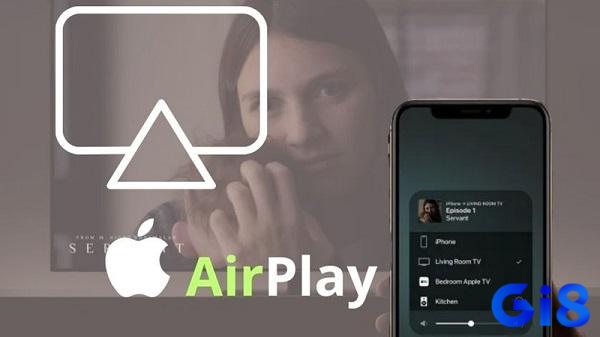
- Trên thiết bị iOS: Nhấn vào biểu tượng “Phản chiếu màn hình” (Screen Mirroring) hoặc “AirPlay”.
- Chọn PC của bạn: Trong danh sách các thiết bị khả dụng, bạn sẽ thấy tên PC của mình (ví dụ: “AirServer-PC” hoặc tên máy tính). Chọn nó để bắt đầu trình chiếu.
Bạn có thể mở game và chơi trực tiếp trên điện thoại, hình ảnh sẽ được truyền tải lên PC. Để có trải nghiệm tốt nhất, nên sử dụng mạng Wi-Fi ổn định và tốc độ cao. Một số game thủ Việt thường dùng phương pháp này để livestream Liên Minh Huyền Thoại: Tốc Chiến hoặc Free Fire lên các nền tảng mạng xã hội.
Giả lập iOS: Các giải pháp thay thế
Phần lớn các “giả lập iOS” quảng cáo trên mạng thực chất là giả lập giao diện hoặc không hoạt động như mong đợi. Tuy nhiên, nếu bạn vẫn muốn trải nghiệm chơi game iOS trên PC và không quá đặt nặng việc phải là game độc quyền iOS, bạn có thể xem xét các giải pháp thay thế sau:
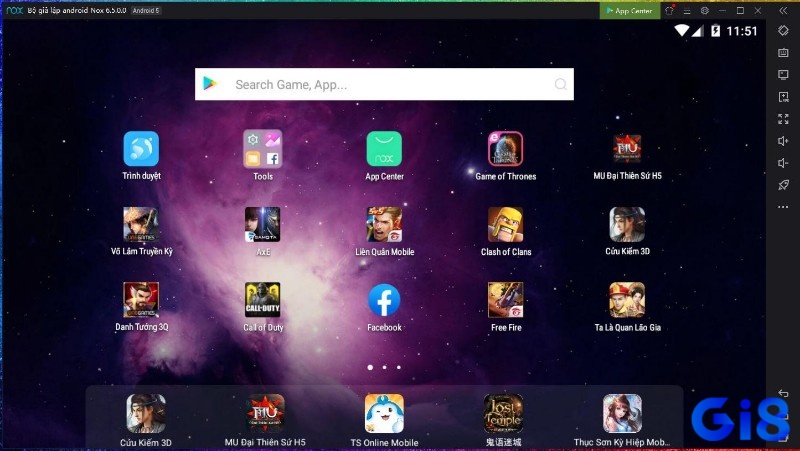
- Giả lập Android trên PC: Chúng cho phép bạn tải game chơi iOS trên PC từ Google Play Store, cấu hình bàn phím/chuột để điều khiển, và thậm chí là chạy đa nhiệm nhiều game cùng lúc. Các game như PUBG Mobile, Free Fire, Call of Duty Mobile thường được chơi rất mượt mà trên các giả lập này.
- Trình duyệt web và dịch vụ đám mây (Cloud Gaming): Một số game di động có thể chơi trực tiếp trên trình duyệt web hoặc thông qua các dịch vụ chơi game đám mây. Mặc dù không phải là “giả lập iOS” truyền thống, nhưng đây là cách để bạn trải nghiệm chơi game iOS trên PC mà không cần cài đặt phức tạp.
Việc tìm kiếm một giả lập iOS hoạt động hiệu quả cho game trên Windows là một “cú lừa” thường thấy. Cộng đồng game thủ Việt Nam nên cẩn trọng với các phần mềm không rõ nguồn gốc, vì chúng có thể chứa mã độc hoặc làm hỏng hệ thống.
Sử dụng máy ảo để chạy macOS và Xcode Simulator
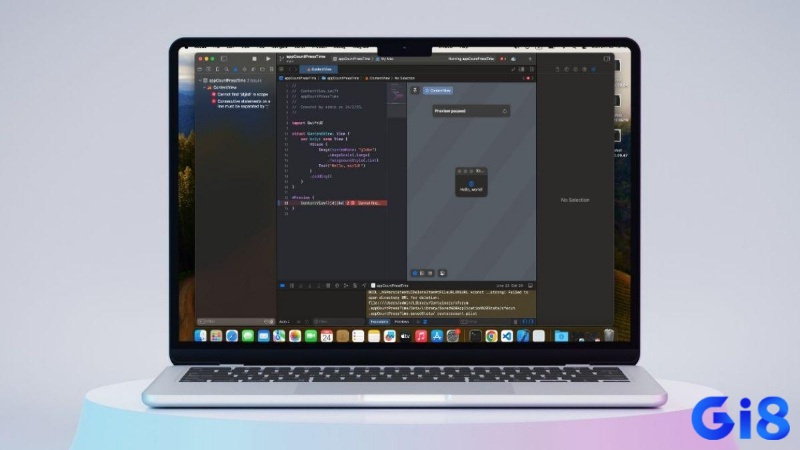
Đây là phương pháp đòi hỏi kiến thức kỹ thuật cao hơn và cấu hình PC mạnh, nhưng mang lại trải nghiệm chơi game iOS trên PC chân thực nhất. Mục tiêu là cài đặt hệ điều hành macOS trên một máy ảo chạy trên Windows, sau đó sử dụng các công cụ của macOS để chạy ứng dụng iOS.
Yêu cầu:
- PC mạnh: Ít nhất 16GB RAM, CPU từ Intel Core i5/Ryzen 5 trở lên, có hỗ trợ ảo hóa (VT-x/AMD-V) trong BIOS/UEFI. Nên có ổ cứng SSD để đạt hiệu năng tốt nhất.
- Phần mềm ảo hóa: VMware Workstation Pro (có phí) hoặc Oracle VirtualBox (miễn phí).
- Bộ cài macOS: Tệp .ISO hoặc .VMDK của macOS (thường là các phiên bản mới nhất như Ventura, Sonoma).
Các bước cơ bản (lưu ý: đây là quy trình phức tạp, cần tham khảo hướng dẫn chi tiết từ các diễn đàn công nghệ):
- Cài đặt phần mềm ảo hóa: Tải và cài đặt VMware Workstation hoặc VirtualBox.
- Tạo máy ảo mới: Trong phần mềm ảo hóa, tạo một máy ảo mới và cấu hình phần cứng ảo (số nhân CPU, RAM, dung lượng ổ đĩa) cho phù hợp với macOS.
- Cài đặt macOS: Sử dụng tệp cài đặt macOS để cài đặt hệ điều hành vào máy ảo. Quá trình này có thể mất khá nhiều thời gian và cần thực hiện một số tinh chỉnh.
- Cài đặt Xcode: Sau khi macOS đã chạy ổn định trong máy ảo, bạn truy cập App Store trên macOS để tải và cài đặt Xcode.
- Chạy game iOS qua Simulator: Trong Xcode, bạn có thể mở Xcode Simulator, chọn một loại thiết bị iOS (ví dụ: iPhone 15 Pro Max) và sau đó kéo thả tệp .IPA của game vào Simulator để chạy.
Phương pháp này cho phép bạn trải nghiệm gần như toàn bộ hệ sinh thái iOS, nhưng hiệu năng của game trên Xcode Simulator có thể không tối ưu bằng thiết bị thật, đặc biệt là với game đồ họa nặng. Đây thường là lựa chọn của các nhà phát triển ứng dụng hoặc người dùng muốn khám phá sâu hệ điều hành iOS trên PC.
Chơi game iOS thông qua dịch vụ đám mây (Cloud Gaming)
Gần đây, cloud gaming trở thành lựa chọn thú vị cho người muốn chơi game iOS trên PC gián tiếp. Dù không chạy bản iOS gốc, cloud gaming cung cấp cách chơi game iOS trên PC thông qua phiên bản PC hoặc console của game mobile. Đây là giải pháp ít yêu cầu phần cứng nhưng vẫn đáp ứng trải nghiệm tương tự khi chơi game iOS trên PC.
Cách thức hoạt động và dịch vụ phổ biến
Dịch vụ đám mây hoạt động bằng cách chơi game iOS trên PC trên các máy chủ mạnh mẽ của nhà cung cấp và truyền tải hình ảnh, âm thanh về thiết bị của bạn thông qua internet. Bạn sẽ gửi các lệnh điều khiển từ PC của mình (bàn phím, chuột, tay cầm) lên máy chủ, và máy chủ sẽ xử lý, sau đó gửi lại luồng video của game về.
Các dịch vụ chơi game đám mây phổ biến hiện nay bao gồm GeForce NOW, Xbox Cloud Gaming (xCloud), Google Stadia (đã ngừng hoạt động) hay Amazon Luna. Tuy nhiên, các dịch vụ này chủ yếu tập trung vào game PC hoặc console, chứ không phải game iOS từ App Store. Mặc dù vậy, một số game mobile phổ biến như Genshin Impact đã có mặt trên GeForce NOW, cho phép bạn chơi phiên bản PC của game đó trên nền tảng đám mây, mang lại trải nghiệm tương tự nhưng không phải là phiên bản iOS.

Ưu và nhược điểm của Cloud Gaming
Ưu điểm:
- Không yêu cầu cấu hình PC mạnh: Game được xử lý trên máy chủ, PC của bạn chỉ cần đủ mạnh để phát video.
- Tiện lợi, dễ truy cập: Có thể chơi trên nhiều thiết bị khác nhau chỉ cần có trình duyệt web và kết nối internet.
- Đồ họa chất lượng cao: Thưởng thức game với đồ họa và hiệu năng tối đa do máy chủ cung cấp.
Nhược điểm:
- Yêu cầu internet tốc độ cao và ổn định: Đây là yếu tố then chốt. Tại Việt Nam, mặc dù internet đã khá phát triển, nhưng độ trễ (ping) và băng thông vẫn là rào cản lớn đối với trải nghiệm Cloud Gaming mượt mà, đặc biệt là với các máy chủ quốc tế.
- Chi phí: Hầu hết các dịch vụ đều yêu cầu trả phí thuê bao hàng tháng.
- Thư viện game giới hạn: Không phải tất cả game iOS đều có trên các dịch vụ Cloud Gaming này, và thường là phiên bản PC/console chứ không phải bản iOS gốc.
- Độ trễ (Latency): Ngay cả với internet tốt, vẫn có một độ trễ nhất định giữa thao tác của bạn và phản hồi trên màn hình, ảnh hưởng đến các game yêu cầu phản ứng nhanh.
Với đặc thù internet và khoảng cách địa lý đến máy chủ của các dịch vụ quốc tế, Cloud Gaming để chơi game iOS (hoặc tương đương) vẫn còn nhiều thách thức với người dùng Việt Nam. Tuy nhiên, đây là một hướng đi đáng chú ý trong tương lai.
Kết bài
Việc chơi game iOS trên PC không còn là điều bất khả thi, mà đã trở thành một xu hướng thú vị, mở ra nhiều cơ hội trải nghiệm mới mẻ cho game thủ Việt. Dù bạn chọn phương pháp trình chiếu màn hình đơn giản để thưởng thức đồ họa sắc nét, hay sẵn sàng thử thách với việc thiết lập máy ảo macOS để đắm mình vào hệ sinh thái iOS một cách chân thực nhất, điều quan trọng là hãy lựa chọn giải pháp phù hợp với nhu cầu và khả năng của mình.